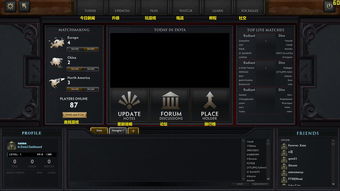
1. DOTA2点击运行开始运行后,就弹出下面页面,怎么处理?
2. DOTA2基础知识:游戏界面说明
3. DOTA2主界面背景图片设置方法
4. 玩DOTA2时,桌面和游戏界面怎么切换
当您点击DOTA2开始运行后弹出页面时,您可以尝试以下步骤进行处理:
1. 直接打开相关主页,点击“检测并修复”按钮,等待过程自动操作直至结束。
2. 如果修复完成,确定没有问题后,继续选择游戏的快捷方式跳转。
3. 在跳转的界面中,找到图示按钮进行启用。
4. 如果您在Steam平台上安装了DOTA2,可以尝试在Steam的“库”里找到DOTA2,右键点击属性,然后选择本地文件,验证游戏的完整性并使用完美登录DOTA2。
5. 安装并运行Steam,使用自己的Steam账号登录。
6. 如果出现错误跳转至桌面,可以尝试打开DOTA2安装目录,找到steamapps文件夹并复制,然后进入Steam安装目录,将已复制的文件夹粘贴并覆盖里面的steamapps文件夹,退出Steam并重新登录,再次点击开始游戏即可恢复。
步骤仅供参考,如果问题仍未解决,请联系技术支持或查看更多相关教程。在DOTA2游戏界面中,左上角包含了盟友共享设置、聊天游戏信息记录等重要功能,在游戏主界面中,您可以通过点击左上角的设置图标来打开设置界面,在设置界面中,您可以选择视频选项来调整游戏画质和背景等设置。
DOTA2游戏界面还包括了丰富的游戏元素和功能按钮,如招募面板、棋子选择等,对于新手玩家来说,了解游戏界面的基本构成和功能是非常重要的。
要设置DOTA2主界面的背景图片,您可以按照以下步骤进行操作:
1. 在DOTA2游戏的主界面中,找到左上角的设置图标并点击选择。
2. 在打开的设置界面中,点击右上角的视频选项。
3. 在视频选项中,找到背景的选项一栏。
4. 点击下面合适的背景图片,即可完成DOTA2大厅主页面背景图片的设置。您还可以通过调整画面分辨率等其他设置来优化游戏界面。
在玩DOTA2时,如果您需要切换到桌面或切换到其他游戏界面,可以尝试以下方法:
1. 点击视频设置中的全屏模式更改为您想要的模式(非全屏模式),然后进行切换。
2. 选择左上角的“齿轮按钮”进入设置界面,然后选择“视频”选项进行画面上的设置。
3. 对于新人玩家来说,首先需要了解游戏界面的基本构成和功能按钮,在熟悉了游戏界面之后,就可以更加自如地进行游戏操作和切换。
4. 如果您在切换过程中遇到问题(如无法切出到桌面),可能是系统、内存或显卡的问题,您可以尝试随便打开一个文件夹作为切出的途径。
5. 您还可以通过调整游戏界面的画面分辨率等其他设置来优化游戏体验。根据您提供的标题进行了修正、补充和完善,如有其他问题或需要进一步的帮助,请随时告诉我。

发表评论 取消回复