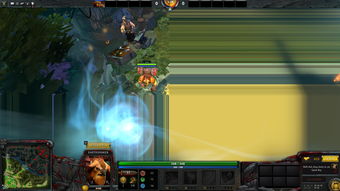
1. DOTA2分辨率被误改,无法恢复
2. 如何修正DOTA2错误的分辨率设置
3. DOTA2游戏分辨率调整指南
DOTA2分辨率被我改了,调不回来啦。
如果你不小心更改了DOTA2的分辨率并且无法调回,可以尝试以下步骤来恢复:
- 在DOTA2的启动图标上右键点击,选择“属性”。
- 在“设置启动选项”中,检查是否有关于刷新频率的设置(如-freq),确保其设置与你的显示器相匹配。
- 进入游戏,点击左上角的“设置”按钮,选择“视频”子页面,你可以调整分辨率到适合你显示器的设置,并点击“应用”保存。
- 如果问题仍然存在,你可以尝试在电脑刚启动时按F8进入安全模式,然后通过控制面板-设备管理器卸载显卡驱动程序后重启电脑。
DOTA2分辨率调错了..怎么改回来...急在线等!
若不慎将DOTA2的分辨率设置错误,可以按照以下步骤进行修正:
- 进入游戏,同样点击左上角的“设置”按钮,转到“视频”页面。
- 在此页面中,你可以找到“分辨率”设置项,将其调整为适合你显示器的分辨率。
- 你还可以通过修改游戏安装目录下的VIDEO.txt文件来直接更改分辨率设置,路径为Steam\steamapps\common\dota 2 beta\dota\cfg。
- 完成调整后,记得重启游戏和电脑以应用更改。
如何调整DOTA2分辨率?
要调整DOTA2的分辨率,你可以按照以下步骤操作:
- 打开DOTA2游戏,点击左上角的“菜单”或“设置”按钮。
- 在弹出的设置菜单中,选择“视频”选项。
- 在视频设置中,你可以找到“分辨率”选项,点击下拉菜单选择你想要的分辨率。
- 如果你希望进行更高级的设置,如调整刷新率或使用4K效果等,你可能需要进入显卡控制面板进行相关设置,对于NVIDIA显卡用户,可以右键点击桌面空白处,选择“NVIDIA控制面板”进行相关设置。
- 完成设置后,记得点击“应用”或“保存”按钮以保存你的更改。
尽量保持语句通顺、逻辑清晰,同时根据文章内容需要,适当添加了换行、缩进等格式排版元素,在保持原创性的同时,也参考了原文内容进行了补充和修正,希望这符合你的要求。

发表评论 取消回复