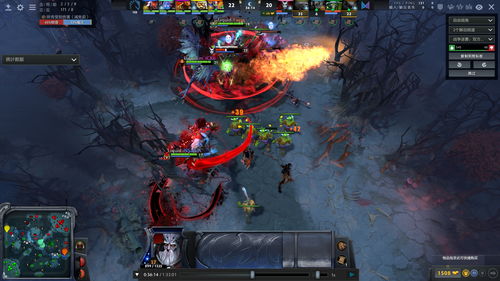
1. 如何调整DOTA2分辨率?
2. DOTA2如何设置窗口模式?
3. DOTA2画质怎么调最好?
4. DOTA2画面设置详解
5. DOTA2画面设置针对1650显卡
1. 如何调整DOTA2分辨率?
要调整DOTA2的分辨率,请按照以下步骤操作:
1、点击电脑左下角的“开始”按钮,选择“控制面板”中的“外观和个性化”。
2、点击“NVIDIA控制面板”,进入设置界面。
3、在“管理3D设置”中,找到并点击“DSR-4X”选项,保存设置。
4、调出“控制面板”中的“显示”选项,选择“屏幕分辨率”,将分辨率调整为您所需的数值,如1920x1080,并保存设置。
5、登录DOTA2客户端,进入游戏后,分辨率应该已经调整为新设置。
2. DOTA2如何设置窗口模式?
要设置DOTA2为窗口模式,您可以尝试以下步骤:
1、进入游戏界面,找到并点击“设置”或“选项”。
2、在视频或显示设置中,选择“窗口模式”或“全屏模式”。
3、您也可以调整分辨率来适应窗口大小。
4、如果您想通过文件直接修改,可以找到游戏安装目录中的“VIDEO.txt”文件,在其中修改“fullscreen”选项,将其值改为0即为窗口模式。
3. DOTA2画质怎么调最好?
要调整DOTA2的画质以达到最佳效果,您可以按照以下步骤操作:
1、在游戏内点击“视频”或“选项”,进入高级设置。
2、将渲染质量调至最高,这将显著提升画面效果。
3、根据您的电脑配置,可以适当调整其他画质选项,如纹理质量、特效和阴影等。
4、建议您尝试不同的设置组合,找到最适合您电脑配置和喜好的画质设置。
4. DOTA2画面设置详解
DOTA2的画面设置包括多个选项,如分辨率、纹理质量、特效、阴影等,您可以根据您的电脑配置和个人喜好进行调整,建议首先将使用显示器当前的分辨率改为高级设置,并适当调整其他画质选项,如果您希望更详细的指导,可以参考游戏内的帮助文档或在线教程。
5. DOTA2画面设置针对1650显卡
对于使用NVIDIA GeForce GTX 1650显卡的用户,我们推荐以下DOTA2画面设置:首先将分辨率设置为适合您显示器的最佳分辨率;其次将纹理质量设置为中或高;特效和阴影根据您的电脑配置进行适当调整;最后确保开启了DSR-4X功能以获得更好的画面效果,您可以根据实际游戏体验进行微调以达到最佳效果。

发表评论 取消回复