1、首先登录DOTA2客户端,点击“运行DOTA2”。进入游戏后,点击右上角的游廊。可以看到所有能玩的自定义地图游戏。点击游戏后面的进入游戏,会自动下载地图。
2、在Windows10系统桌面,右键点击桌面底部的任务栏空白位置,然后在弹出菜单中点击“任务管理器”菜单项。这时会打开任务管理器窗口,在窗口中依次点击“文件/运行新任务”菜单项。
3、左下角有个像信号塔一样的东西,点它一下变成绿色的就好了。或者卸载重新安装一下就好了,被系统判定为机器人也会这样。
4、在DOTA2中,开启自定义训练模式可以通过以下步骤进行:打开DOTA2游戏并登录账号。在主界面上选择“训练”选项。进入训练模式后,你可以选择不同的训练关卡来提升自己的技能和熟悉英雄的操作。
5、在启动选项中输入“-console”后 ,点击确定。进入DOTA2,点击左上角设置,在设置界面找到“热键”→“前往高级热键设置”。
6、自定义游戏工具文件错误,重新下载和安装后便可正常进行游戏,详细步骤:打开库的下拉菜单中的工具,找到Dota2WorkshopTools安装它。找到Dota2WorkshopTools安装它。后面是安装Dota2WorkshopTools的一些选项。
1、原因:游戏提示一直连接服务器失败的问题是因为玩家裸连过程中,网络出现波动导致的,解决该问题的办法需要保障网络的稳定性,可以使用加速器来优化网络。
2、完全登出steam,删除目录下的appcache文件夹。
3、该问题是因为dota2游戏缺失部分dll文件,通过DX修复工具能解决。步骤如下:直接在主界面中,选择检测并修复跳转。如果没问题,就进入相关的进程。下一步,继续确定修复完成。
4、方案一:若您运行DOTA2时遇到无法连接到DOTA2网络或一直显示正在连接到DOTA2网络,请您完全关闭DOTA2国服客户端,再重新启动DOTA2客户端,出现steam更新即表示修复开始,更新完毕后即可进行正常游戏体验。
5、如果我们网络环境太差,可能会遇到上述问题,推荐大家使用加速器对网络进行优化。查看配置需求,如果首次运行游戏出现了登陆不上这一类似的问题,那么我们必须查看一下自己的电脑配置是否足够运行dota2了。
控制台开启方法:在游戏库界面右键单击Dota2,选择属性》设置启动选项》输入-dev想使用如下命令,有一个前提,一定要在创建房间的时候在“编辑设置”里面勾选“开启作弊”!常用命令-lvlup数字比如:-lvlup10提高英雄等级。
首先进入steam主界面。点击库,找到dota2。右键dota2打开属性。在属性界面找到设置启动选项。进入设置启动选项输入-perfectworld -console然后确定。启动dota2,开始游戏。进入dota2游戏主界面。
第一种方法是在STEAM游戏库右键DOTA2属性中,设置启动选项,添加控制台启动项:-console-novid-languageschinese-perfectworld。第二种方法是进入游戏设置找到控制台选项打开并设置按键。
进入游戏,按ESC键下方的“~”键,你会发现控制台已经开启了,再按一次“~”键,控制台关闭,在游戏过程中可以随时开启和关闭。
之后请看截图我的是英文版,但是中文版排版是一样的。进入属性以后点击设定打开选项,之后在框框里面输入-console,完成以后点击OK。这样在DOTA2里面点击“~”(位置在esc键下方)就会出来控制台,再点击一次就会消失。
检查游戏文件完整性。更新显卡驱动。以管理员身份运行dota2。使用加速器。
可以重新启动下DOTA2 ,如果还是不好使,可以删掉backpack然后重新启动。
防火墙或杀毒软件问题:请检查您的防火墙或杀毒软件是否阻止了DOTA2更新,您可以尝试暂时关闭它们并重新启动Steam。
您可以尝试使用游戏加速器,选择加速dota2游戏,加速完成之后尝试能否正常连接;也有可能由于服务器端的原因,只能等游戏团队处理解决。
游戏安装目录有问题,安装目录中有非英文名称。DOTA2安装路径下不可有中文,解决办法是卸载游戏重新安装。点击错误的图标也不能打开游戏,是国服客户端,要点击DOTA2luncher.exe进入游戏。
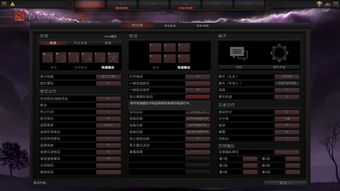
打开STEAM,右键STEAM点击“属性”,在“属性”页面里选择“设置启动项”。在启动选项中输入“-console”后 ,点击确定。进入DOTA2,点击左上角设置,在设置界面找到“热键”→“前往高级热键设置”。
控制台开启方法:在游戏库界面右键单击Dota2,选择属性》设置启动选项》输入-dev想使用如下命令,有一个前提,一定要在创建房间的时候在“编辑设置”里面勾选“开启作弊”!常用命令-lvlup数字比如:-lvlup10提高英雄等级。
开启Dota2的控制台在Dota2游戏的开始程序上点击“设置”,进入“设置页面”后再点击下方的“设置启动选项”,在弹出的框中输入-console并确定。
DOTA2游戏界面以外设置画面分辨率,具体操作步骤如下1点击电脑左下角“控制面板”“外观和个性化”如下图所示2点击“NVIDIA控制面板”进入设置界面如下图所示3点击“管理3D设置”“DSR”“4x”,也就是4K效。
点击steam左上角“steam”按钮,选择下拉菜单设置选项。在弹出对话框中选择“游戏中”选项卡 在弹出对话框中找到“游戏中帧数显示”,选择你所喜欢的fps显示位置,选择完成后点击确定。
首先进入dota2国服客户端界面,找到设置启动选项打开。之后在框框里面输入-console,完成以后点击OK。之后需要开启控制台。如果不知道怎么打开控制台,请看下图自己进设置里调整快捷键。
,进入DOTA2游戏之后,点击左上角齿轮状的“设置”按钮。2,然后再点击“选项”,进入“选项”的页面。3,在“选项”页面的最下方有一个“前往高级选项”,点击进入。
dota2怎么显示fps 接下来lz向大家说一下,怎么调出fps显示。
首先我们打开DOTA2,点击右上角的运行DOTA 2进入游戏。进入游戏界面后,我们点击界面左上角的设置选项。在设置里面,看见第二个选项,点击。之后我们在里面找到网络,点击显示网络信息即可。
控制台指令是cl_showfps 1,没记错直接在游戏设置里就可以打开fps和延迟显示。再不会的话可以下个叫游戏加加的软件,也可以显示fps和延迟,中文的软件,也很简单好用。

发表评论 取消回复