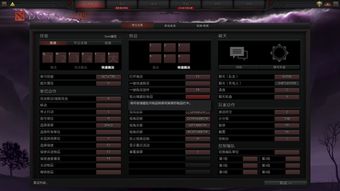
首先进入dota2国服客户端界面,找到设置启动选项打开,之后在框框里面输入 -console,完成以后点击OK,之后需要开启控制台,如果不知道怎么打开控制台,请参考以下步骤:点击steam左上角“steam”按钮,选择下拉菜单设置选项,在弹出对话框中选择“游戏中”选项卡,在弹出对话框中找到“游戏中帧数显示”,选择你所喜欢的fps显示位置,选择完成后点击确定。
1、首先打开STEAM,右键STEAM点击“属性”,在“属性”页面里选择“设置启动项”,在启动选项中输入 “-console”后 ,点击确定,进入DOTA2,点击左上角设置,在设置界面找到“热键”→“前往高级热键设置”,在页面中即可找到控制台。
2、控制台开启方法:在游戏库界面右键单击Dota2,选择属性》设置启动选项》输入-dev想使用如下命令,有一个前提,一定要在创建房间的时候在“编辑设置”里面勾选“开启作弊”!常用命令-lvlup数字比如:-lvlup10提高英雄等级。
首先打开STEAM,右键STEAM点击“属性”,在“属性”页面里选择“设置启动项”,在启动选项中输入 “-console”后 ,点击确定,进入DOTA2,点击左上角设置,在设置界面找到“热键”→“前往高级热键设置”,在页面中即可找到控制台并开启。
还可以通过快捷键“~”(在esc键下方)直接打开控制台。
1、该问题是因为dota2游戏缺失部分dll文件,通过DX修复工具能解决。
2、若您运行DOTA2时遇到无法连接到DOTA2网络或一直显示正在连接到DOTA2网络,请您完全关闭DOTA2国服客户端,再重新启动DOTA2客户端,出现steam更新即表示修复开始,更新完毕后即可进行正常游戏体验。
仅供参考,具体操作可能因为各种原因(例如游戏版本、系统环境等)而略有差异。

发表评论 取消回复