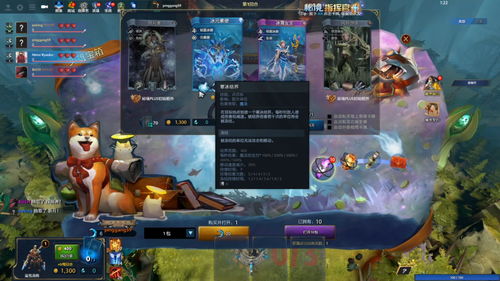
在DOTA2游戏中,如果想要将界面中的地图从右下角调整回原位,可以按照以下步骤操作:
启动DOTA2并点击左上角的设置图标,在设置窗口中选择“选项”菜单,在选项中找到“小地图”设置,找到“小地图靠右显示”这个选项,不要勾选它即可,完成这些步骤后,地图应该就会回到原来的位置了。
要调整DOTA2的分辨率,可以按照以下步骤进行:
在DOTA2上右键点击属性,然后进入设置启动选项,在启动选项中,你可以看到类似“-freq”的选项,这个是用来设置刷新频率的,根据你的显示器刷新率,设置相应的频率,如果你的显示器是75Hz,那么就设置为“-freq 75”,你还可以看到一个“-console”的选项,这个可以忽略,完成这些设置后,点击应用,DOTA2的分辨率就应该调整好了。
要设置DOTA2主界面的背景图片,可以按照以下步骤进行:
登录游戏客户端并进入游戏界面,点击左上角的设置图标,进入设置界面,在设置界面中,选择“视频”选项,在视频选项中,你可以找到关于分辨率和阴影的设置,如果你想更改背景图片,可能需要通过游戏内的皮肤系统或者第三方软件进行设置,具体操作可能因游戏版本和平台的不同而有所差异。
要将DOTA2的地图改到左边,可以按照以下步骤进行:
进入游戏设置,找到“选项”菜单,然后在其中找到小地图的设置,在小地图设置中,你可以找到关于地图位置的选择,选择将地图显示在左边即可,请注意,具体的操作步骤可能因游戏版本和平台的不同而有所差异。
要设置DOTA2的最佳游戏效果,可以按照以下步骤进行:
在游戏内点击“视频”选项进行设置,将渲染设置为最高级别以获得更好的画面效果,根据个人需求和电脑配置调整特效和阴影的设置,对于阴影这一项特别影响帧数的设置,如果想要更好的帧数表现可以考虑降低其设置,根据需要调整分辨率和其他相关设置以获得最佳的游戏效果,请注意,具体的设置可能因电脑配置和游戏版本的不同而有所差异。
是对您提供的内容进行的修正、语句修饰以及补充,希望这些信息能够帮助您更好地进行DOTA2的游戏设置和优化,如有其他问题或需要进一步的帮助,请随时告诉我。

发表评论 取消回复