,我将对文章进行修正、补充和原创部分内容。
本文目录一览:
1、<a href='#如何制作高质量的DOTA2视频' title='如何制作高质量的DOTA2视频'>如何制作高质量的DOTA2视频</a>
2、<a href='#dota2录像文件存放位置' title='dota2录像文件存放位置'>Dota2录像文件存放在哪里</a>
3、<a href='#dota2自带剪辑保存位置' title='dota2自带剪辑保存位置'>Dota2自带剪辑保存在哪里</a>
如何制作高质量的DOTA2视频
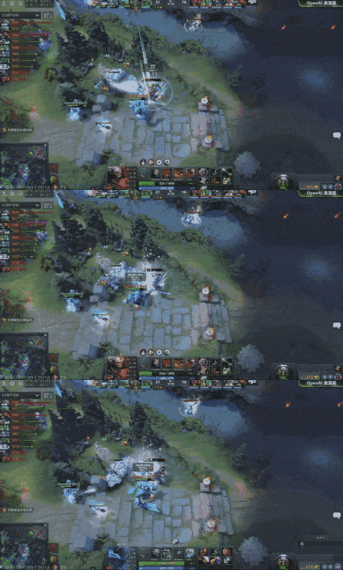
要制作高质量的DOTA2视频,首先你需要注册一个账号并登录到你的游戏平台,之后,你可以直接点击“拍游戏”按钮进入拍摄窗口,开始你的DOTA2游戏视频录制,在录制之前,确保你已经关闭了所有的游戏特效,并将分辨率调整到1280,使用Fraps等软件来同时录制屏幕和声音。
在Dota2游戏内,点击左上角的齿轮(设置选项),进入视频设置,点选“高级”选项卡,确保特效启用并且渲染设置调至最高,这样能保证你的游戏画面达到最佳效果。
Dota2录像文件存放位置
Dota2的录像文件存放在游戏的“replays”文件夹内,你可以在Dota2beta文件夹内的dota/replays文件夹下找到不完整的录像文件,Dota2自带的剪辑保存地址通常为:Dota2 > steamapps > common > dota2beta > dota > replays,若想删除录像,打开dota2观战录像后即可删除。
Dota2自带剪辑保存位置
Dota2自带的剪辑同样保存在游戏的“replays”文件夹内,具体路径为:Dota2 > steamapps > common > dota2 > beta > dota > replays,如果你想知道截图保存的位置,可以在Dota2的安装目录下的“screenshots”文件夹中找到,你还可以通过进入主界面,点击右上方头像左边的第一个按钮(齿轮状的设置按钮),选择“覆盖”,并选择一个显示的位置来找到录像的默认保存文件夹。
在制作DOTA2视频时,除了上述提到的设置和录制外,你还可以考虑添加一些后期处理和编辑工作来提升视频质量,使用视频编辑软件来调整色彩、添加字幕和背景音乐等,为了更好地分享你的作品,你可以考虑在社交媒体上发布你的DOTA2视频链接,与更多的玩家分享你的游戏体验和技巧。

发表评论 取消回复