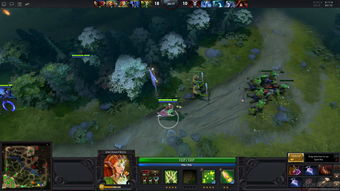
1. NVIDIA控制面板如何设置Dota2
2. Dota2如何设置画面
3. Dota2如何显示fps及设置方法
4. Dota2键位设置推荐
为了在Dota2游戏中获得更好的图形效果,我们需要在NVIDIA控制面板中进行一些设置,具体步骤如下:
点击电脑左下角“开始—控制面板—外观和个性化”。
点击“NVIDIA 控制面板”进入设置界面。
在“管理3D 设置”中,找到并点击“DSR”下的“4x”,也就是4K效,这一步可以提升游戏的画质。
调出“控制面板—显示—屏幕分辨率”,将分辨率调整为适合你显示器的最佳分辨率并保存设置。
以上步骤完成后,你就可以在Dota2游戏中享受更好的视觉体验了。
Dota2的画面设置对于游戏体验至关重要,以下是一些建议:
在游戏外,通过NVIDIA控制面板调整分辨率和其他图形设置,确保你的显卡能够处理游戏画面的需求。
进入游戏后,点击左上角的设置按钮,在视频设置中调整画质和效果。
特别注意的是渲染设置,这是影响画面质量的最重要因素,即使你的电脑配置较低,也建议将渲染设置调至最高。
其他设置如抗锯齿和环境生物等,可以根据你的需要进行调整。
通过以上设置,你可以在Dota2中获得更好的游戏画面体验。
要在Dota2中显示FPS和进行相关设置,可以尝试以下方法:
使用控制台命令:在游戏中按下“~”键打开控制台,输入“cl_showfps 1”,即可显示FPS。
在游戏设置选项中找到网络信息并直接打开,可以显示FPS和Ping值。
使用游戏辅助软件,如“游戏加加”等,这些软件可以显示游戏中的各种信息,包括FPS和Ping值。
以上方法可以帮助你在Dota2中更好地监控游戏性能,确保你获得最佳的游戏体验。
对于Dota2的键位设置,以下是一些推荐:
默认的基础按键是Q、W、E、R,但你可以根据个人习惯在设置中修改这些键位。
如果你喜欢使用传统键位,可以在设置中开启该选项。
使用左摇杆移动英雄,右摇杆移动视角是手柄操作的最佳方式,你可以使用动作按键(如X、Y、A、B)来施放技能或使用物品。
为了保证两个按键之间没有冲突,请确保你使用的键位组合是有效的,使用Shift+Tab组合键可以在游戏中快速切换视角或执行其他操作。
通过以上键位设置推荐,你可以更好地适应Dota2的操作方式,提高游戏水平,记得在设置中进行尝试和调整,找到最适合自己的键位组合,请确保你的键盘或手柄没有硬件问题,以免影响游戏体验。 1. 确保你的NVIDIA控制面板和Dota2都是最新版本。


发表评论 取消回复