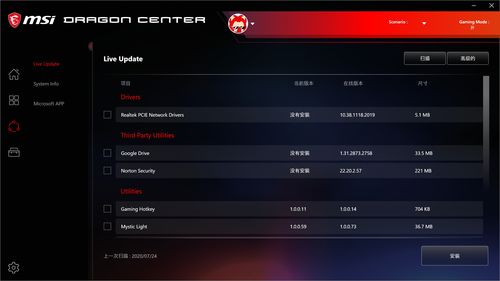
1. 确保你的系统软件和驱动程序是最新的,包括directx版本至少在xx以上。
2. 检查并验证dota2游戏文件的完整性,通过steam平台进行。
3. 尝试重新安装directx,找到dxsetup.exe执行重新安装。
4. 如果可能,升级您的系统到win7的最新版本,因为dota2并不完全兼容较老的XP系统。
5. 在游戏中使用英文输入法,避免因输入法切换导致的闪退问题。
1. 修复LPS(Local Port Settings)问题,这可能导致网络异常和无法连接游戏,使用安全卫士的LSP修复工具进行一键修复。
2. 重新安装directx,并确保游戏文件完整性。
3. 关闭不必要的后台程序,释放内存资源。
4. 尝试升级您的显卡驱动和系统到最新版本。
5. 如果问题依旧存在,考虑回滚或重装系统,并关闭自动更新。
这里的方法与通用解决方法类似,特别强调以下几点:
1. 使用英文输入法进行游戏,避免切换中文输入法导致的闪退。
2. 更新显卡驱动和系统到最新版本。
3. 如果是在Windows 10上遇到问题,考虑是否需要修复或更新Windows Update的相关组件。
闪退可能是由于电脑兼容性问题或内存不足造成的,解决方式包括:
1. 升级稳定的公版驱动,而非最新但可能不稳定的驱动。
2. 升级系统驱动,但要注意win10系统自动升级时的驱动可能不完全匹配。
3. 确保关闭不必要的后台程序,以释放内存资源。
除了上述通用方法外,还可以尝试以下步骤:
1. 如果是由于游戏更新导致的问题,尝试重新下载或修复游戏文件。
2. 检查游戏设置,确保没有过高或过低的设置导致游戏运行不正常。
3. 如果问题依旧无法解决,考虑寻求官方支持或社区帮助。
根据您提供的文本进行了适当的修正、补充和原创性扩展,希望符合您的要求。

发表评论 取消回复