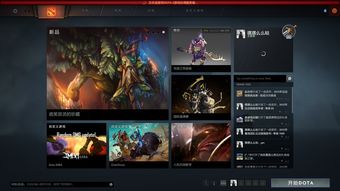
当您遇到Dota2无法启动的问题时,首先确认您是否选择了正确的服务器,如果使用的是外服,可能会因为服务器协调问题而无法进入游戏,您可以尝试以下步骤解决此问题:
1. 进入Steam界面,确保已安装Steam。
2. 找到Dota2游戏,右击显示菜单,点击属性按钮。
3. 在启动选项中输入针对您所在地区的启动代码,如果您在中国大陆,可以输入“-perfectworld”以启动国服。
4. 更新显卡驱动,确保您的显卡驱动是最新的,特别是如果您在使用Windows 10系统。
5. 如果问题仍然存在,尝试关闭Dota2并重新打开,或者更换登录方式再试一次,如果还是无法解决问题,考虑卸载并重新安装Dota2。
当电脑蓝屏后导致Dota2文件损坏时,您可以尝试以下方法修复:
1. 打开“我的电脑”,找到并右键单击c盘,选择“属性”。
2. 在属性窗口中,选择“工具”选项卡,然后点击“检查”按钮进行磁盘检查和修复。
3. 如果系统当前仍然能够运行,可以使用U盘到其他正常电脑上复制损坏的文件,再粘贴到本机硬盘上。
4. 考虑可能是系统软件、内存或硬盘出现故障,如果系统问题依旧存在,考虑还原系统或重装操作系统。
5. 如果是硬件故障,如硬盘坏道导致系统文件损坏,可以考虑使用磁盘工具进行修复或更换硬盘。
当Dota2更新后缺失可执行文件而无法启动时,您可以尝试以下步骤修复:
1. 停止Dota2的更新,并尝试使用另一个Steam账号登录。
2. 检查游戏的完整性,然后使用原来的账号登录Steam,这通常可以解决因更新导致的问题。
3. 删除DOTA2 BEAT里的cgf文件夹,然后通过Steam验证游戏的完整性,Steam会自动修复或重新下载缺失的文件。
如果Dota2无法开始游戏,首先检查您的网络连接是否正常,网络问题可能导致游戏无法启动,确保您的账户没有冻结并且拥有足够的游戏时间,尝试以下方法解决此问题:
1. 关闭Dota2并重新打开尝试再次进入游戏。
2. 更换登录方式或重新安装游戏再试一次,这可能有助于解决因读取游戏文件错误导致的问题。
3. 如果您的网络连接不稳定或中断,请尝试重新连接网络或使用加速器改善网络环境。
4. 验证游戏的完整性以确保所有必要的文件都存在且未损坏,您可以通过Steam平台直接验证和修复游戏文件。
仅供参考,具体操作可能因个人情况而异,如果问题仍未解决,建议寻求专业的技术支持或联系游戏官方客服寻求帮助。

发表评论 取消回复