1. Dota2如何设置人机队友
2. 如何调整DOTA2分辨率?
3. Dota2游戏设置详解
4. DOTA2手柄功能开启及使用方法
## Dota2如何设置人机队友
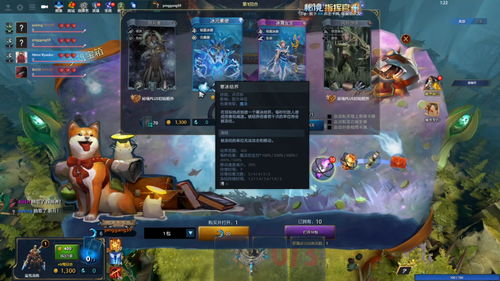
进入Dota2游戏,点击“开始游戏”选项,在游戏栏中选择“机器人比赛”模式,在难度设置中,你可以选择是否作弊以及使用AI填满空位,选择你想要的远程服务器并开始游戏,即可进入人机模式。
如果在设置过程中遇到问题,可以尝试在创建房间时点击“编辑”,然后启用AI玩家并填满空位,如果仍然无法看到相关选项,建议检查网络连接设置,并尝试退出客户端后重新进入建立房间查看。
## 如何调整DOTA2分辨率?
要调整DOTA2的分辨率,可以按照以下步骤进行:
1. 在Dota2游戏上右键点击,选择“属性”。
2. 点击“设置启动选项”,在启动选项中输入“-freq”后跟你的显示器刷新频率(如-freq 75)。
3. 如果你希望在游戏中有控制台,可以在启动选项中添加“-console”。
你还可以通过NVIDIA控制面板来调整游戏界面的分辨率,点击“开始”菜单,选择“控制面板”,然后进入“外观和个性化”,再点击“NVIDIA控制面板”,在管理3D设置中,找到并点击“DSR”,选择“4x”来开启4K效果,确保在“显示”设置中调整你的屏幕分辨率为1920x1080。
## Dota2游戏设置详解
在Dota2中,你可以通过以下步骤进行游戏设置:
1. 登录Dota2客户端后,点击左上角的锯齿轮形状图标进入设置界面。
2. 在出现的选项中,你可以调节Dota2的分辨率、阴影以及其他画面设置。
3. 你还可以通过steam的设置启动选项来调整游戏的一些参数,如输入“-novid”可以在启动时跳过动画。
请注意,Dota2的游戏设置可能因个人电脑配置和游戏需求而有所不同,请根据实际情况进行调整以获得最佳游戏体验。
## DOTA2手柄功能开启及使用方法
要使用手柄玩DOTA2,首先需要确保你的手柄已经连接到电脑,在游戏中,你可以使用左摇杆来移动英雄,右摇杆来移动视角,利用手柄的按键来施放技能和使用物品,如果你希望重新居中视角至你的英雄,可以点击右摇杆实现,控制器的动作按键(如X、Y、A、B)也可以用于施放技能或使用物品。
为了在游戏中开启手柄支持功能,玩家可能需要手动到设定菜单进行开启,并确保Steam的设定打开了支持手柄输入,玩家也需要右键点击DOTA2并在菜单里确保针对手柄进行配置,这样你就可以畅享使用手柄玩DOTA2的乐趣了。
仅供参考,如有更详细的信息或疑问,建议咨询Dota2官方论坛或相关游戏玩家社区。

发表评论 取消回复