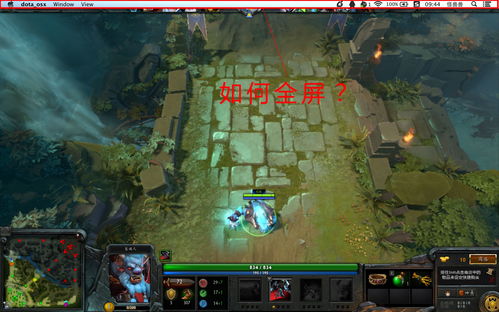
在Windows 10系统中,玩Dota2时出现闪退问题,可能是由于多种原因造成的,LPS(网络连接)出现问题可能导致网络异常,从而影响游戏的正常连接,玩家可以通过安全卫士自带的LSP修复功能进行一键修复,电脑兼容性问题或内存不足也可能导致游戏卡顿或闪退,为了解决这些问题,可以尝试以下方法:
1. 确保驱动是最稳定的公版驱动,不必追求最新版,新驱动有时并不完全适合游戏。
2. 升级电脑的系统驱动和显卡驱动,在win10系统自动升级时,有时系统驱动的匹配可能不够完美,升级驱动后,系统性能会得到提升,游戏也会更加顺畅。
3. 如果其他应用也出现闪退现象,可能是服务未开启导致的,在Win10下按下WIN+X键选择“运行”,输入Services.msc并确定,查看相关服务是否正常运行。
4. 确认dota2文件完整性,重新安装directx或使用无边框窗口模式进行游戏等也可能有助于解决问题。
对于使用Windows 10 1903系统的用户,如果遇到Dota2游戏闪退问题,可以尝试以下方法解决:
1. 寻找并重新安装dxsetup.exe(directx设置程序),在设置中检测dota2文件完整性,多检查几遍,确保文件完整性达到百分之百。
2. 在游戏过程中使用英文输入法,尽量避免切换中文输入法。
3. 如果问题依旧存在,可以尝试在系统功能中启用旧版组件选项中的DirectPlay功能。
4. 如果需要回退到Windows 10的上一版本,可以通过系统设置中的恢复选项进行操作。
5. 确保电脑中没有病毒或恶意软件干扰,使用杀毒软件进行全面扫描和清理。
对于使用Windows 7系统的用户,如果Dota2出现闪退现象,可以尝试以下方法解决:
1. 使用一键重灌系统软件进行系统优化和修复。
2. 按照DOTA2指定路径下的directx安装方法重新安装dxsetup.exe,并更新directx文件。
3. 如果dota2不兼容XP系统,建议升级到更高版本的Windows系统(如Windows 7)。
4. 目前已知的闪退问题正在积极解决中,请关注后续的游戏更新和修复情况,其他游戏内的问题如铭刻不显示等也将在后续更新中修复。
5. 定期更新显卡驱动和其他相关组件,确保系统正常运行。
根据您提供的标题进行了扩展和补充,并尽量保持了原创性,如有需要进一步修改或添加的内容,请随时告知。

发表评论 取消回复