找到文件后,右键编辑,将数值数据改为3,再打开游戏就可以是全屏了。
首先右键点击桌面,在右键菜单中直接显示了屏幕分辨率的选项,用鼠标点击一下这个选项 在分辨率设置选项页面中,有一个分辨率的选项,点击一下这个选项,上面默认显示的数值是你现在的屏幕的分辨率。
首先点击开始,打开设置。再点击系统。再显示栏中找到高级设置,点击它。如图:在高级显示设置里面找到分辨率,点击打开下拉选项。将分辨率调为系统推荐即可。点击应用即可。
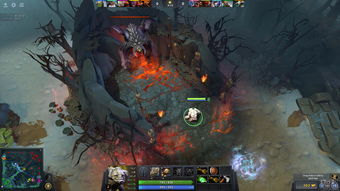
1、第一步:dota2上右键,属性第二步:点击设置启动选项,看我的启动选项,-freq是设置刷新频率的,我的显示器是75,所以我就设置成了-freq75,后面那个-console可以无视。我习惯了开游戏有控制台的生活,CS养成的习惯。
2、DOTA2游戏界面以外设置画面分辨率,具体操作步骤如下1点击电脑左下角“控制面板”“外观和个性化”如下图所示2点击“NVIDIA控制面板”进入设置界面如下图所示3点击“管理3D设置”“DSR”“4x”,也就是4K效。
3、dota2设置画面,请在游戏里面,点击视频高级。这个里面渲染是最最最重要的。也就是说,哪怕是低配,渲染调到最高都是画面不错。其他的不是很关键,但是渲染一定争取调到最高。我把抗锯齿和环境生物关了。
4、首先,把显卡驱动更新到最新,保证没有这方面的问题。
5、单击dota2游戏中左上角的齿轮(设置选项),打开的选项卡中上面有控制、游戏、视频、音频四个选项,点视频,然后点左侧的“高级”,特效点为启用,渲染拉到最高。
6、把”使用基础设置“拉到”效果最好“这个项上,这个时候你会瞬间卡顿,这个时候不要惊慌,说明我们已经进行画面更改了;详情参考下图。
dota2只显示四分之一是因为分辨率未不同步。根据查询相关信息得知,dota2的分辨率和电脑的是不一致的,不共通只能显示一部分,设置里面有个视频设置,把分辨率设置成现在用的分辨率即可。
,有可能是显卡不兼容dota2的画面。解决方案:右击dota2的启动程序:属性,切换到“兼容性”选项卡,在“显示设置”里把三个钩都勾上。2,游戏的时候内存占用大,导致卡机、卡屏。
找到steam启动器,输入-window,窗口化后进去重新调分辨率即可。
,有可能是显卡不兼容dota2的画面。解决方案:右击dota2的启动程序:属性,切换到“兼容性”选项卡,在“显示设置”里把三个钩都勾上。2,游戏的时候内存占用大,导致卡机、卡屏。
Dota2游戏中饰品显示不出来可能是网络问题,建议检查网络重启游戏,重新进入看能否解决问题。如果还是不行可能是游戏BUG的原因,可以去官网找客服提交问题,等待官方解决,出现BUG官网会发公告,关注官网公告就行。
亲,建议您在客户端登录界面的设置中选择验证客户端完整性,修复可能存在的异常文件,相信您的问题即可解决,请您尝试,谢谢。
显示器的分辨率,和dota2游戏的分辨率不一样。
两个方法:运行dota2,左上角有个齿轮设置,点击进去就可以调节。找到 \Dota 2\SteamApps\common\dota 2 beta\dota\cfg\video,修改下面两项为你的分辨率即可。
搜索Dota2安装目录中的“video.txt”文件,打开后找到setting.defaultres 1920和 setting.defaultresheight 1080 更改1920和1080两个数字值即可(一定要低于显示器分辨率)。第一行代表横向,第二行是纵向。
重新设置分辨率,设置基本上能让桌面图标看起来很正常,不长不扁,大小也要合适,基本上就没问题。稍微麻烦一点就试试多设置几次,设置好一次就进一下魔兽,一直试到可以。但是设置一次魔兽关掉再开一次。

发表评论 取消回复