我的DOTA2屏幕设置超出了我电脑的屏幕频率显示不出来画面怎么还原?
为了解决这个问题,您可以尝试以下步骤来还原DOTA2的屏幕设置:
- 重启电脑:有时候超频过高导致电脑崩溃,重启后就可以恢复正常。
- 找到steam启动器,输入“-window”,窗口化后进入游戏重新调分辨率。
- 在电脑桌面空白处单击右键弹出菜单,选择“屏幕分辨率”然后进入“高级设置”,在“监视器”选项中调整设置。
- 如果问题依旧存在,可以尝试进入安全模式,并在安全模式下卸载显卡驱动程序。
- 在桌面点击右键,选择“屏幕分辨率”,将分辨率调低至推荐值。
请注意,如果显示器弹出“超出范围”的提示,通常是由于分辨率设置不正确或刷新频率过高导致的。
Dota2如何显示FPS并设置方法
要显示Dota2的FPS和设置相关参数,您可以尝试以下方法:
- 使用控制台:在游戏中按“~”键打开控制台,输入“cl_showfps 1”即可显示FPS。
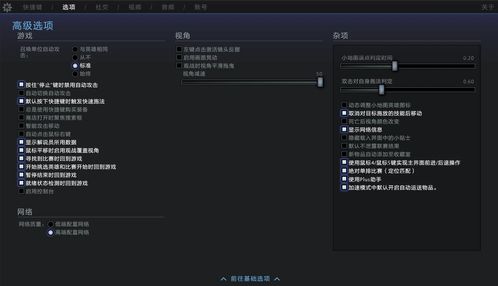
- 在游戏设置中:进入游戏选项,找到网络信息选项,可以直接打开显示FPS和Ping值。
- 使用辅助软件:如游戏加加等辅助软件可以方便地显示FPS和其他游戏信息。
请注意,具体操作可能因游戏版本和平台而异。
Dota2窗口模式调整指南
如果您将Dota2设置为窗口模式后想要调回全屏或其它模式,您可以尝试以下步骤:
- 进入游戏设置,在视频设置中调整分辨率和屏幕模式。
- 如果使用启动选项调整为窗口模式,可以在启动游戏时输入不同的参数来调整。
- 如果以上方法无法解决问题,可以尝试卸载可能干扰的第三方软件或重置游戏设置。
请注意,在调整过程中不要切换出Dota2,否则可能会影响设置的效果。
如何恢复Dota2的默认设置
要恢复Dota2的默认设置,您可以尝试以下方法:
- 在游戏设置中重置:进入游戏设置界面,找到并点击“重置为默认设置”或类似选项。
- 使用启动选项:在启动游戏时输入特定的参数来恢复默认设置。

发表评论 取消回复