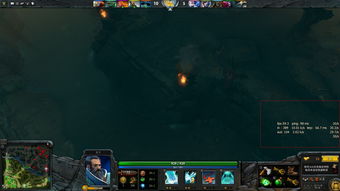
要开启Dota2plus左上角的数据显示,首先需要确保你已经安装并启用了Dota2plus插件,请按照以下步骤操作:
1. 打开Dota2游戏,进入主界面。
2. 点击左上角的设置按钮(通常是一个齿轮状的图标),进入游戏设置。
3. 在设置菜单中,找到并点击“选项”进入选项页面。
4. 在选项页面的底部,你会找到一个“前往高级选项”的链接或按钮,点击它进入高级选项设置。
5. 在高级选项中,找到并点击“HUD”或“界面”设置。
6. 在HUD或界面设置中,你应该能够找到Dota2plus的相关选项,确保这些选项已经启用,并且根据需要调整显示的数据类型和样式。
7. 完成设置后,点击保存或应用更改,然后重新进入游戏,现在你应该能够在左上角看到Dota2plus的数据显示了。
如果你在Dota2打人机时发现皮肤没有显示,可能是由于以下几个原因:
1. 皮肤未正确购买或装备:请确保你已经购买了所需的皮肤,并在游戏中正确装备了它。
2. 游戏设置问题:请检查游戏设置中是否有关闭皮肤的选项,如果有,请确保它没有被勾选。
3. 兼容性问题:某些mod或插件可能会与Dota2的人机模式产生兼容性问题,导致皮肤无法正常显示,请尝试禁用这些mod或插件。
4. 游戏更新或修复:如果以上方法都无法解决问题,可能是由于游戏更新或修复导致的问题,请尝试重新启动游戏或联系游戏客服寻求帮助。
要设置Dota2的游戏界面皮肤,你可以按照以下步骤操作:
1. 打开Dota2游戏,进入主界面。
2. 点击右上角的齿轮状设置按钮,进入游戏设置。
3. 在设置菜单中,选择“选项”或“设置”进入选项页面。
4. 在选项页面中,你可以找到“界面”或“HUD”设置选项,点击进入该设置。
5. 在界面或HUD设置中,你会看到各种皮肤和主题选项,选择你喜欢的皮肤或主题进行应用。
6. 完成设置后,点击保存或应用更改,现在你应该能够在游戏中看到新的界面皮肤了。
你也可以在游戏的社区和论坛中寻找相关的教程和帮助,那里有许多玩家分享的技巧和经验,希望这些信息能够帮助你解决问题!

发表评论 取消回复