在Dota2中,可以通过设置外接屏幕来改善游戏体验。具体步骤包括进入游戏设置,找到“显示”选项,并启用“多屏幕输出”,然后选择外接屏幕作为输出设备。这样,您就可以在两个屏幕上同时显示游戏和桌面,提高游戏时的便利性和视觉效果。
好的,以下是根据您的要求修改后的内容:
1、dota2怎么设置画面
2、用两个显示器玩dota,一个显示游戏画面,另一个只显示小地图
3、DOTA2如何在游戏界面以外设置画面分辨率
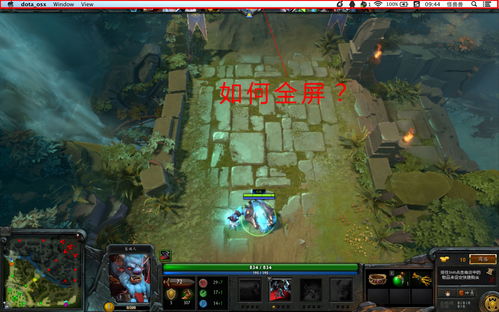
打开DOTA2进入Steam后,点击运行DOTA2,进入游戏的主界面,点击右上角设置,选择视频选项,然后选择显示模式为全屏模式或者无边框窗口模式,点击应用分辨率设置即可。
在《dota2》游戏的主界面,找到界面左上角的设置图标,点击选择该图标,在打开的界面中,点击选择界面右上角的视频选项,在打开的界面中,找到背景的选项一栏,点击下面合适的背景,即可设置《dota2》大厅主页面。
在游戏里面,点击视频高级,这个里面渲染是最最最重要的,也就是说,哪怕是低配,渲染调到最高都是画面不错,其他的不是很关键,但是渲染一定争取调到最高,我把抗锯齿和环境生物关了。
不能实现,双显示器只能实现分屏显示,就是把画面平均分到两个显示器上,使用模式不对。 Win7有四种模式——笔记本亮,外接显示亮,两个一起亮,扩展,选择正确的模式即可解决游戏全屏的问题。
1. 点击电脑左下角“控制面板”“外观和个性化”。
2. 点击“NVIDIA控制面板”进入设置界面。
3. 进入Dota2游戏后,点击左上角的设置按钮。
4. 调整电脑屏幕分辨率:点击电脑左下角“控制面板”“外观和个性化”,点击“NVIDIA控制面板”进入设置界面,点击“调整桌面尺寸和位置”,在其中调整屏幕分辨率并保存。
5. 在steam启动器中输入-window,进入游戏后重新调整分辨率即可。
仅供参考,具体请参考游戏官方指南以获取最准确的信息。

发表评论 取消回复