当在玩dota2时出现卡死、无响应、蓝屏红字warning:connection problem等问题时,可以尝试以下几种方法解决:
可能是显卡不兼容导致的问题,建议您在安全模式下卸载显卡驱动,并安装电脑显卡附赠驱动盘上的驱动,检查您的机器配置是否足够,包括显卡性能是否达到游戏要求,如果配置较低,可以尝试降低游戏特效来提高游戏流畅性,也可能是系统问题,请检查并安装系统更新补丁。
如果问题依旧存在,您可以尝试更改DOTA2 HOSTS或者搜索百度寻找其他可能的解决方案,注意观察主板温度是否过高,如果过高,建议清理灰尘,有时候内存不兼容也可能导致问题,您可以尝试拔掉一个内存条进行测试。
针对不同的问题可能需要进行不同的排查和解决,希望以上方法能够帮助您解决问题。
要设置dota2的画面,可以按照以下步骤进行:
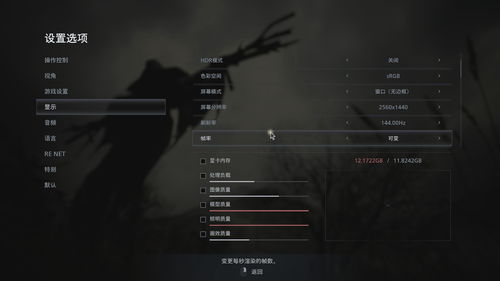
1. 登陆dota2客户端,点击左上角的锯齿轮形状图标进入设置界面。
2. 在设置界面中,点击上部出现的选项,在出现的界面里可以调节dota2的分辨率、阴影等画面设置。
3. 推荐一个比较平衡的设置配置,您可以根据您的电脑性能和游戏需求进行调整,注意观察游戏中的实际效果,根据需要进行微调。
4. 除了在游戏中设置画面,您还可以在dota2游戏界面以外进行设置,具体步骤为:点击电脑左下角“控制面板”中的“外观和个性化”,进入NVIDIA控制面板进行设置。
希望以上指南能够帮助您设置好dota2的画面。
针对dota2登陆时出现的弹窗错误Crenderdevicemgrdx11:init(),您可以尝试以下方法解决:
1. 更新显卡驱动,可能是显卡驱动过时或不兼容导致的问题,您可以尝试更新显卡驱动来解决该问题。
2. 检查系统文件是否有损坏,运行系统自带的查错工具扫描并修复坏扇区,或者使用360安全卫士等工具进行系统修复。
3. 如果显卡驱动太新导致不兼容,您可以尝试换个旧版本的显卡驱动。
希望以上方法能够帮助您解决dota2登陆时出现的弹窗错误。
要关闭dota2的地图渲染,可以在游戏设置中进行调整,具体步骤为:
1. 进入dota2游戏,点击左上角的设置图标。
2. 在设置界面中,选择

发表评论 取消回复