1、<a href="#dota2-流畅画面设置" title="dota2流畅画面怎么设置?">Dota2流畅画面设置</a>
2、<a href="#dota2-最佳清晰度设置" title="dota2怎么设置效果最清晰最好">Dota2最佳清晰度设置</a>
3、<a href="#dota2-画面设置" title="dota2怎么设置画面">Dota2画面设置详解</a>
4、<a href="#电脑配置与dota2卡顿问题" title="电脑配置如下图,玩dota2的时候视频调整为最快,还有有点卡,怎么回事啊...">电脑配置与Dota2卡顿问题解析</a>
Dota2流畅画面设置 #1
推荐一个平衡的画面设置,将渲染度调整至100%,使用DX11计算渲染器,这样可以在保证流畅性的同时,保持较好的画质,实战测试显示,平均帧率达到了187 FPS,最低帧率也有83 FPS,视觉效果令人满意。
操作步骤如下:
第一步:在Dota2游戏图标上右键点击,选择属性。
第二步:点击设置启动选项,例如使用-freq75来设置刷新频率(根据你的显示器选择合适的频率),同时可以选择开启或关闭-console。
登陆Dota2后,点击左上角的锯齿轮形状图标,进入设置界面,在此界面中,你可以进一步调整分辨率、阴影等选项,以获得最佳的游戏体验。
若非网络问题导致的卡顿,可以尝试在游戏中关闭垂直同步,以降低游戏设置来提升流畅性。
Dota2最佳清晰度设置 #2
为了获得最佳的清晰度,你可以按照以下步骤进行设置:
1、点击电脑左下角的“控制面板”,然后选择“外观和个性化”。
2、点击“NVIDIA控制面板”,进入显卡设置界面。
3、在“管理3D设置”中,找到并点击“DSR”,选择“4x”以获得4K效果。
在Dota2的设置界面中,你可以进一步调整分辨率和阴影等选项,以获得最佳的视觉效果。
Dota2画面设置详解 #3
登录Dota2后,点击左上角的锯齿轮形状图标,进入设置界面,在此界面中,你可以调整分辨率、阴影等选项,你也可以通过启动选项来进一步调整游戏的表现,通过调整刷新频率和是否开启控制台等选项,来获得最佳的游戏体验。
如果你希望将游戏窗口化而非全屏模式,可以在设置界面中进行相应的调整。
电脑配置与Dota2卡顿问题解析 #4
针对你提到的电脑配置和Dota2卡顿问题,可能有以下原因:
1、内存不足:Dota2运行需要较大的内存空间,如果内存不足可能导致卡顿,考虑增加内存条来解决这个问题。
2、显卡问题:虽然你的电脑配备了I3自带的核显,但可能对于Dota2的高效果需求来说略显吃力,如果条件允许,可以考虑升级显卡。
3、网络问题:如果网络环境差,也可能导致游戏卡顿,请确保你的网络连接稳定。
4、游戏设置:确保你的游戏设置在推荐范围内,过高的设置可能导致电脑负担过重。
如果你的电脑配置较旧,尤其是显卡和CPU,考虑进行升级以获得更好的游戏体验,确保你的显卡驱动是最新版本,以避免兼容性问题。
图片说明:
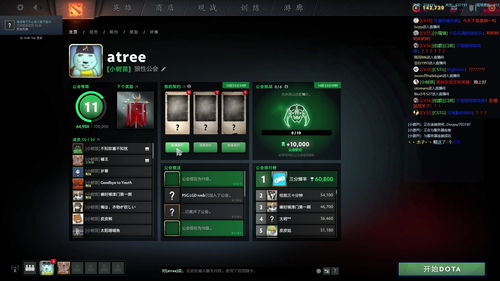
上图展示了关于Dota2视频设置的最佳信息,包括如何调整分辨率、阴影等选项以获得最佳的游戏体验,这些设置将帮助你充分利用你的电脑硬件性能,同时保持游戏的流畅性和清晰度。

发表评论 取消回复