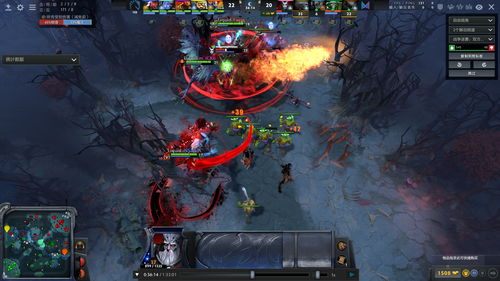
为了优化Dota2的游戏体验,合理的画面设置是必不可少的,点击左上角有一个齿轮的图标,进入设置界面,刚进入时,你需要点击第三个图标进入视频设置界面,在这个界面中,建议把‘使用显示器当前的分辨率’改为‘使用高级设置’,以获得更好的游戏画质。
具体操作步骤如下:首先登陆Dota2客户端,点击左上角的设置图标,进入设置界面,在出现的界面里,你可以调节Dota2的分辨率、阴影以及其他视频选项,这样可以帮助你获得更好的游戏体验。
你还可以通过调整游戏内的具体选项来进一步优化画质,比如调整抗锯齿、环境生物等设置,请根据你自己的电脑配置和需求来平衡画质和性能。
除了画面设置,Dota2还有丰富的游戏设置选项,你可以设置小窗口模式以便在多任务环境中更方便地进行游戏,你还可以根据官方配置要求,更新升级软件配置,适当调低游戏分辨率及渲染效果等相关内容,以获得更好的游戏性能。
在游戏控制设置中,你可以自定义各种与游戏控制相关的选项,比如自动攻击设置等,每个英雄拥有6个道具栏和一个背包栏,你可以根据需要携带不同的物品,你还可以在游戏中开启或关闭自动攻击功能以及其他功能。
要调整Dota2的分辨率,你需要先进入Dota2客户端的设置界面,点击“NVIDIA控制面板”进入显卡设置界面,并点击“管理3D设置”中的“DSR”选项,你可以选择你想要的分辨率并进行保存,你也可以在Dota2游戏内进行分辨率的设置调整。
请注意,调整分辨率时需要根据自己的显示器和电脑性能来选择合适的分辨率,以避免游戏过程中出现卡顿或画面撕裂等问题。
为了获得更好的游戏画质,你可以在Dota2的设置中进行一些优化操作,确保你的渲染质量设置得当,这通常是最重要的视频设置之一,你可以根据需要关闭一些不必要的特效和环境生物,以获得更高的帧率和更流畅的游戏体验。
你还可以根据自己的电脑配置和需求来平衡画质和性能,如果你发现游戏运行不流畅或出现卡顿等问题,可以适当降低一些画质设置或进行其他优化操作。
仅供参考,具体操作步骤可能因游戏版本或个人喜好而有所不同,在进行任何设置更改之前,建议先备份当前设置以防不测。

发表评论 取消回复