根据您的要求,我进行了错别字修正、语句补充和内容扩展,以下是修改后的内容:
本文目录一览:
1、<a href='#我的Dota2颜色和平时不一样怎么回事.下午刚有的.' title='我的Dota2颜色和平常不同,下午刚出现这种情况'>我的Dota2颜色和平常不同,下午刚出现这种情况</a>
2、<a href='#DotA2基础知识:游戏界面说明' title='DotA2基础知识:详细解读游戏界面'>DotA2基础知识:详细解读游戏界面</a>
3、<a href='#如何更改Dota2英雄颜色' title='Dota2中如何更改英雄颜色'>如何更改Dota2英雄颜色</a>
4、<a href='#Dota2如何发送信号' title='Dota2游戏中如何发送信号'>Dota2游戏中如何发送信号</a>
5、<a href='#如何使用控制台更改Dota2彩色ID' title='Dota2中如何通过控制台更改彩色ID'>Dota2中如何通过控制台更改彩色ID</a>
6、<a href='#Dota2常识汇总' title='Dota2游戏常识介绍'>Dota2游戏常识介绍</a>
关于我的Dota2颜色和平时不一样怎么回事.下午刚有的。
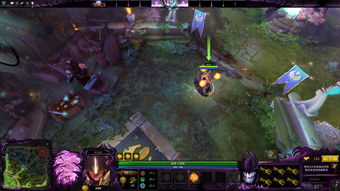
您需要确认您的电脑配置是否能够流畅运行这款游戏,如果没有问题,您可以尝试重新安装一下Dota2或者您的操作系统,至于屏幕上的敌我双方颜色,通常敌人头上的血条是红色,己方则是绿色,如果颜色异常,可能是显卡问题,您可以尝试清理缓存、系统垃圾和注册表垃圾,如果还是不行,就重装显卡驱动,Dota2客户端的设置中也可能有相关选项,您可以仔细查找一下。
DotA2基础知识:详细解读游戏界面
Dota2的画面设置可以通过以下步骤进行:首先登录Dota2客户端,点击左上角的齿轮形状图标进入设置界面,在出现的选项中即可调节Dota2分辨率和阴影,在Hud菜单中,您可以进行更多的界面设置,游戏基础步骤包括从招募面板花费金币招募棋子等,左上角的齿轮图标点击进去后,视频选项中可以设置分辨率、窗口或全屏模式以及特效等,希望这些小技巧能帮助您更好地进行游戏。
如何更改Dota2英雄颜色
要更改Dota2中的英雄颜色,您可以尝试以下方法:某些英雄的至宝颜色会根据解锁程度而改变,如PA的至宝,您可以尝试修改本地文件来更改英雄颜色,但请注意这只能让您自己看到,如果您想更换装备或英雄的颜色,通常需要有相应的宝石或道具,按住英雄头像下方的绿色按钮或长按C键可以打开颜色更改选项。
Dota2游戏中如何发送信号
在Dota2游戏中,发送信号可以通过以下方式实现:按住alt键并在地图或地板上点击以发送注意或攻击信号,同时按住alt和ctrl键可以在地图上标记撤退或危险信号,您还可以通过画叉等方式在地图上标记信息,学会并善用alt+鼠标左键发送信号可以提高游戏的沟通效率。
如何通过控制台更改Dota2彩色ID
要使用控制台更改Dota2的彩色ID,您需要使用特定的代码来设置您的昵称颜色。#8232cf是颜色的代码,您可以根据需要选择具体的颜色代码,在游戏设置中,您可以找到相关选项来更改小地图、单位、单色或彩色名称等设置,如果您希望在团战时更方便地辨认任务目标,可以选择使用彩色名称。
Dota2游戏常识汇总
Dota2是一款策略性很强的游戏,以下是一些基础常识:不同的英雄主属性不同,增加主属性可以额外增加攻击力,打钱卡组需要配合辅助卡以及加攻速、减速的卡组使用,选人顺位在Dota2 OMG中是固定的,关于游戏中的

发表评论 取消回复